Visar inlägg med etikett bakgrund. Visa alla inlägg

onsdag 12 augusti 2009

Egen bakgrund med header och wrapper

Tidigare pratade vi om att lägga till en bakgrund på bloggen, men nu tar vi steget längre - vi lägger till vår egen header och wrapper på ett sätt som gör att du kan lägga dem omlott som du vill.

Viktigt!
Den här tutorialen utgår från bloggmallen Scribe. Det är en av Bloggers grundmallar, du hittar den i samma lista som Minima-mallen.

Då startar vi!

Det första vi gör är att förminska bloggens rubrik till noll procent.
Det gör vi eftersom din rubrik annars kommer att halka ner under din nya header och det blir ju inte så snyggt!

Gå in på din bloggs Layoutläge, Redigera HTML.
Sök nedåt tills du kommer till "Blog Title Font" och "Blog Description Font"
Under dem hittar du två procenttal som talar om hur stora bokstäverna ska vara.
Minska det tal som står efter Value till 0%.
Då behåller din blogg sitt namn (till skillnad mot om du skriver en punkt i din headers rubrik som många gör då de vill vara utan rubrik) men den syns inte alls.

Nu är det dags att fundera på vad du vill ha för bakgrundsfärg/mönster.
I det här inlägget utgår vi från en liten mönsterbild som upprepar sig eftersom Scribes mall har koden för det inlagt. Om du vill byta till en stor, fixerad bild kan du kika här.

Du kan också välja att endast ha en enfärgad bakgrund.
Färgkoder kan du hitta här

Gå vidare ner i din kodmall tills du kommer till Body.
Här hittar du bloggens bakgrundsfärg och mönster.
Om du vill ha ett mönster spar du din bild som du har valt på t.ex Photobucket och kopierar bildens direktlänk. Klistra in den på samma ställe där Scribes htt:// adress står, du byter helt enkelt adress.
Om du hellre vill ha enbart en färg ( eller vill testa hur det ser ut först ) kan du radera Scribes bildadress, men spar (" ") som står runtomkring. Byt ut färgkoden till det du vill ha.

Förhandsgranska och se att det fungerar så här långt!


Nu går vi vidare till Outer Wrappern. I Scribe är den mörkbrun, kanske inte så snyggt till den bakgrund du tänkt dig.

Så här ser koden ut:

#outer-wrapper {
background-color:#473624;
border-$startSide:1px solid #332A24;
border-$endSide:1px solid #332A24;
width:700px;
margin:0px auto;
padding:8px;
text-align:center;
font: $bodyFont;
Byt ut Backgroundcolor mot den färgkod du vill ha. Likaså de två kantlinjerna som heter border. De kan ha samma färg som wrappern eller en matchande. Testa vad du föredrar. Du kan också öka eller minska bredden på hur mycket av outer wrappern som ska synas under wrappern du ska lägga över, det gör du genom att ändra på siffran efter padding.

Du behöver också ändra färgen under Main-top som ligger precis under Outer Wrappern.
Byt backgroundcolor-koden till den färgkod du vill ha.

Nästa steg är att skapa din header och wrapper.

Öppna ditt bildhanteringsprogram (här Photoshop) och skapa ett tomt dokument som är 700 pixlar brett och ca 1000 pixlar högt. Vidden är det viktiga, den är absolut, men höjden beror på vad du vill skapa.

Fyll ditt tomma dokument med vad du vill ha på din blogg, inklusive bloggrubrik.

Dela upp bilden i tre delar - headern och det du vill ska sitta ihop med den, mittendelen som är den del som kommer att ligga under dina bloggposter och sidebar och sist footern som är avslutningen på bloggen.

Utgå gärna från en hel bild som du klipper i tre delar och spar var för sig. Tänk på att mittendelen kommer att upprepa sig ett antal gånger beroende på hur många bloggposter du visar på var sida så den bör vara så sömlös som möjligt - inga hårda kanter i övergångarna om du kan undvika det!

Inte heller ska det synas var varje del ( header, mellandel, footer) börjar och slutar. Om du för ihop dem ska de se ut som en enda bild. Åtminstone är det vad vi försöker åstakomma


Spara bilder som har tomrum bakom sig som png.filer, bilder som täcker hela ytan som jpeg eller gif.

Ladda upp dina bilder hos en webhost, t.ex Photobucket.

Gå tillbaka till din bloggs Layoutläge, Redigera HTML.
Scrolla ner till Main-top som ligger strax under Outer Wrappern.

Byt ut Scribes bildadress mot din egen headers direktlänk.
Gå vidare till Main-bot och klistra in din egen footers bildlänk.
Avsluta med Wrap2 där du klistar in din mellandels bildlänk.

Förhandsgranska!


När vi har kommit så här långt är vi nästan klara.

I Scribes bloggmall finns två linjer, avdelare som ser ut så här:

Om du vill ha dem kvar är det bra, men om du vill ta bort dem får du åter gå till bloggens Layoutläge, Redigera HTML.

Klicka på Ctrl + F på ditt tangentbord och skriv in divider i sökrutan du får upp.
Du kommer då till den första bildadressen där linjen finns.
Radera webadressen.
Klicka på nästa och gör samma sak med den andra, sista, adressen du hittar.

Förhandsgranska igen!
Ser det bra ut, spara din bloggmall!

lördag 1 augusti 2009

Fixerad (statisk) bild på din bakgrund


Vill du ha en fixerad bild (statisk) som alltid ligger kvar i samma hörn oavsett hur du scrollar upp och ner på din blogg?
Klicka på bilden ovan eller här så får du se hur det ser ut i praktiken.

Du kan välja om du vill att din bild ska ligga i något av de övre hörnen eller i något av de nedre, allt eftersom vad som passar bäst på just din blogg.

Det är enkelt att ordna!

Börja med att ladda upp den bild du vill använda hos din webhost (t.ex. Photobucket).

Gå till din bloggs Layoutläge, Redigera HTML och klicka på Ctrl+f på ditt tangentbord.
Skriv in </head> i sökrutan. Klicka på enter. Du kan också söka upp den här delen av bloggen manuellt om du vill.

Välj den rätta av följande fyra koder, beroende på vart på bloggen du vill ha din bild, och klistra in den precis ovanför </head>

Övre vänstra hörnet:

<script language="JavaScript" src="http://buschiq.webs.com/statiskbild/topleft.txt" type="text/javascript"> </script> <script language="JavaScript" type="text/javascript"> cot("http://DIN_BILDADRESS_HÄR")</script>

Övre högra hörnet:

<script language="JavaScript" src="http://buschiq.webs.com/statiskbild/topright.txt" type="text/javascript"> </script> <script language="JavaScript" type="text/javascript"> cot("http://DIN_BILDADRESS_HÄR")</script>

Nedre vänstra hörnet:

<script language="JavaScript" src="http://buschiq.webs.com/statiskbild/bottomleft.txt" type="text/javascript"> </script> <script language="JavaScript" type="text/javascript"> cot("http://DIN_BILDADRESS_HÄR")</script>

Nedre högra hörnet:

<script language="JavaScript" src="http://buschiq.webs.com/statiskbild/bottomright.txt" type="text/javascript"> </script> <script language="JavaScript" type="text/javascript"> cot("http://DIN_BILDADRESS_HÄR")</script>


Nu går du tillbaka till din uppladdade bild och kopierar bildens direktlänk.
Klistra in den i koden du la in i kodmallen - där det står "http://DIN_BILDADRESS_HÄR"
Var noga med att citat-tecknen ("") inte försvinner.

Nu kan du förhandsgranska din blogg och om det ser bra ut - spara!

onsdag 15 juli 2009

Gör din header mer personlig

byt header
Det finns många fina bloggmallar att välja på, men ofta vill man ha något mer personligt. Varför inte utnyttja den fina designen med egna foton?
Så här gör du för att klistra in dem:

Börja med att gå till din bloggs Layout-läge, Redigera HTML.
Scrolla ner till Header.
Markera och kopiera webadressen som står efter background:url


Klistra in webadressen i ett nytt fönster/flik i din webläsare. Klicka enter.


Du får nu fram din bloggs headerbild. Spara ner den på din hårddisk, i en mapp där du hittar den igen.


Öppna Photoshop ( eller det bildredigeringsprogram du använder ).
Hämta bilden på bloggen header som du sparade ner.


Högerklicka på din bilds lager i Lagerpaletten / Layers Palett.
Klicka på Layer from Background ( Lager från bakgrund? Jag har inte den svenska varianten så jag är osäker på vilka specifika ord de använder)
Din bild ska vara ett lager, inte en bakgrund.


Markera ytan där du vill placera ditt foto, använd gärna Polygonal Lasso Tool.


När ytan är markerad, klicka på Delete på ditt tangentbord
Upprepa proceduren på alla de platser där du vill placera ett fotografi.


Öppna de foton du vill lägga på din header.


Dra fotona till din headers dokument, placera dem under headerns lager. Förminska, vrid dem och se till att de passar in i din bild.


När du är nöjd, högerklicka på din headers lager och välj Flatten Image / Lägg samman lager (tror jag det heter på svenska)


Spara bilden.
Ladda sedan upp den på Photobucket eller på den webhost du använder dig av.


Kopiera direktlänken.


Gå tillbaka till din bloggs HTML-kod och byt ut headerns länk mot din egen, nya länk.
Förhandsgranska!
Om allt stämmer och du nu ser din nya header på plats, spara bloggmallen.


Mitt färdiga resultat!


Den här fina bloggmallen kan du hitta här

Ett tips!
Samma metod kan du använda för att byta ut de flesta bilderna i din bloggmall. Prova att kopiera de bildadresser du hittar i din bloggmall och klistra in dem i ett nytt fönster/en ny flik.

tisdag 28 april 2009

Spara din bild på blogger


Man lär sig nya saker hela tiden och i morse hittade jag ett alternativ till att ladda upp bilder på Photobucket eller någon annan utomstående image-host.

Du kan faktiskt ladda upp en bild i ett nytt inlägg här på blogger och spara inlägget som ett utkast istället för att publicera det. När du laddar upp bilden får den automatiskt en webadress och den kan du använda för att publicera bilden vart du vill på internet. Smart, eller hur!

Det är speciellt användbart när man själv stylar sin blogg med en ny bakgrund, egen header etc och behöver en webadress till bilden/bakgrunden att lägga in i kodmallen.

Om du behöver steg för steginstruktioner kan du läsa hur du gör nedan.

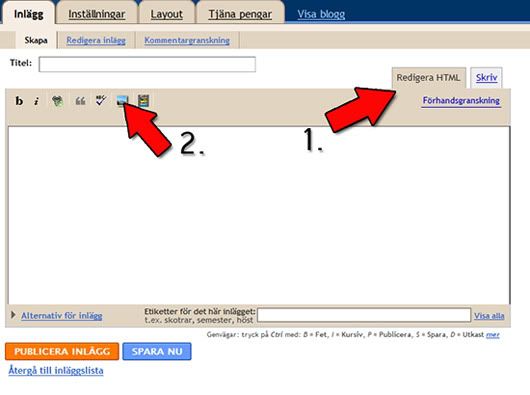
Börja med att gå till Inlägg - Skapa.

Välj HTML-redigeringsläget.

Ladda upp din bild till ditt inlägg.


Du ser nu en kod i ditt inlägg istället för bilden. Skulle du däremot klicka på Skriv kan du se din bild som den ser ut "på riktigt", men nu ska vi använda oss av koden.

Klicka på Spara nu. Då sparas ditt inlägg som utkast, det kommer inte att synas för dina läsare på bloggen. Utkast sparas automatiskt med jämna mellanrum, men det skadar inte att själv spara det så att du vet att det är gjort. Om du vill kan du ge inlägget en rubrik, t.ex. header-adress, så att du hittar din bildadress lättare senare (se nedan)

Titta nu i kodstycket, på två ställen ser du en http:// adress. Det är där din bild finns! Du kan kopiera vilken av dem du vill.

Nu kan du gå till vilken del av bloggen du vill, ditt utkast finns kvar!


Vill du gå tillbaka och hämta din bildadress igen?
Gå då till Inlägg- Redigera inlägg.


Titta i inläggslistan. Där finns ditt utkast sparat.
Klicka på Redigera så öppnas ditt inlägg och du kan kopiera din bildadress igen.


lördag 25 april 2009

Hur du lägger till en egen bakgrund


Om du har någon av bloggers grundmallar kan det kanske kännas lite tomt och trist i bloggen ibland. Vilken tur då att det går att göra något åt det - och på ett enkelt vis också!

I den här tutorialen utgår jag från Bloggers grundmall Minima, om du har en annan mall kan man ev. behöva göra mindre justeringar för att få allt att fungera som det ska.

Om man ska lägga till en egen bakgrund på sin blogg är det ett par saker man behöver fundera över först.
Vill du ha ett mönster som upprepar sig, som fyller ut bakgrunden likt en tapet?
Eller, vill du hellre ha en bild eller ett fotografi som kikar fram bakom din bloggtext?
Vill du ha en bakgrund som rullar med när man scrollar texten eller passar det bättre med en bild som ligger stilla, som är fixerad?

Jag skulle rekommendera att du har en bakgrund som följer med bloggens text om du har ett mönster som fyller utan synliga skarvar, medan ett fotografi ser bäst ut som en fixerad bakgrund. Tydliga kanter stör ögat och ser trist ut.

Om du bestämmer dig för att använda en fixerad bild bör storleken på bilden ligga omkring 1500x1000 pixlar. Då fyller den de flesta datorskärmar, utan att det blir en kant runt din bild, men - de som har en liten skärm kanske inte ser de yttersta delarna på din bild. Det är en avvägningsfråga, vad man anser viktigt.

Ett problem som man stöter på då man ska ladda upp sin bild när den är klar är att hitta en webhost (bilduppladdningssida) som tar dina stora bilder och inte förminskar dem. Själv valde jag att gå över från Photobucket (max 1024x768 pixlar)
till Photobucket Pro (2240x1680 pixlar) eftersom jag ofta har behovet av stora bilder då jag bloggdesignar, men det kan kännas onödigt att betala en avgift för att få visa en enda bakgrund.

De sidor jag kan rekommendera i dagsläget är därför :

Fileden - en filuppladdningssida där varje fil får vara upp till 50 mb stor.

Tinypic - där får din bild vara upp till 1600 pixlar bred/hög.

Imageshack - där har du en maxstorlek på bilden, 1,5 mb, men ingen pixelrestriktion.
(du kan alltså sänka upplösningen på din bild för att få den att täcka en större yta på skärmen. Internet är ganska snällt mot lågupplösta bilder jämfört med då du skriver ut dem, prova får du se! Antagligen ser du ingen skillnad på 300ppi och 72 ppi. Undrar du vad ppi är, läs här )


Börja alltså med att ladda upp din bakgrundsbild så att din bild får en webadress.

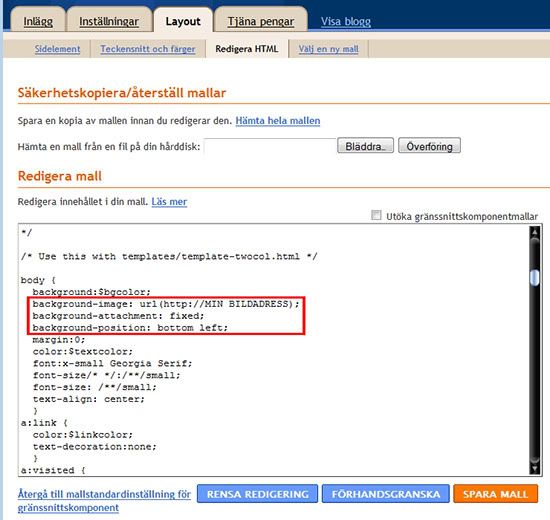
Därefter går du in på din bloggs Layout - Redigera HTML.
Scrolla ner tills du kommer till Body.
Kopiera följande kod och klistra in den under background: bgcolor;

background-image: url(http://DIN BILDADRESS);
background-position: center;
background-repeat:no-repeat;
background-attachment: fixed;

om din bild ska vara stilla, alltså fixerad.

Om du istället vill att din bild ska följa med texten uppåt och inte repetera sig då man scrollat förbi nederkanten på bilden använder du följande kod:

background-image: url(http://DIN BILDADRESS);
background-position: top;
background-repeat: no-repeat;
background-attachment: no-repeat;

Eller följande kod om du har ett mönster du vill upprepa:

background-image: url(http://DIN BILDADRESS);
background-attachment: repeat;


(obs, den översta koden är redigerad i efterhand, så den stämmer inte helt med bilden nedan, men placeringen är densamma ändå i din kodmall. 20/7-09)

Byt ut DIN BILDADRESS mot din bilds direklänk. Se till att det bara blir ett http:// och att inga ( ) tecken försvinner.

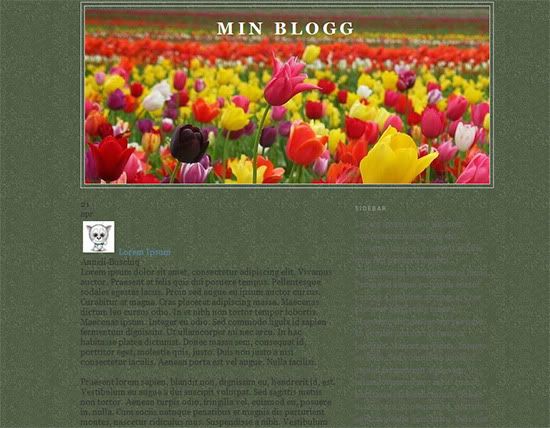
När du nu förhandsgranskar din blogg bör du se din bakgrund på plats -likt nedanstående bild- om du har Minimas bloggmall. Vissa andra mallar har färgade wrappers under sin text och då kanske du får redigera färgerna på dessa så att de matchar din bakgrund. Minima har det inte och det ska vi åtgärda härnäst.

Det ser ju lite trist ut, för att inte tala om svårläst och så vill du ju kanske inte ha det.
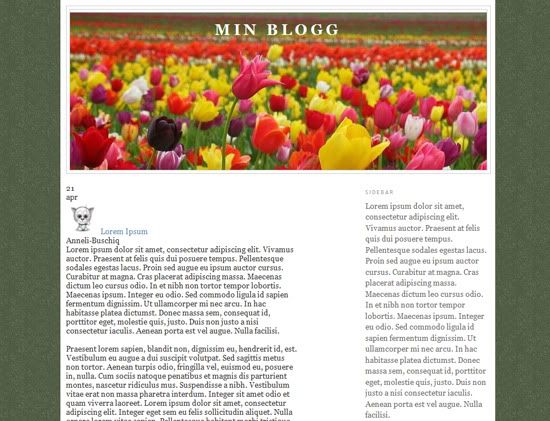
Om du vill åtgärda det här har du nu ännu ett val att göra. Vill du ha en hel bakgrund under din text, sidebar och header (som den nedersta bilden i denna bloggpost) eller vill du ha varje wrapper för sig (som i den översta bilden i bloggposten)?

Om du vill ha en hel textbakgrund ska du ändra koden i din Outer Wrapper.
Om du vill ha en delad textbakgrund ska du ändra koden i Header Wrapper + Main Wrapper + Sidebar Wrapper.

För en hel textbakgrund:
Gå in på din bloggs Layout- Redigera HTML igen.
Scrolla ner till Outer wrapper
Lägg in följande kod
padding: 7px;
background-color:#ffffff;

under width, så här:
#outer-wrapper {
width: 660px;
padding: 7px;
background-color:#ffffff;

Förhandsgranska och om det ser bra ut- spara.

Om du däremot vill ha varje kolumn för sig gör du så här:

Återigen, gå in på din bloggs Layout - Redigera HTML.
Scrolla ner till Header Wrapper
Lägg in följande kod under Width:
background-color:#ffffff;

Så här:
#header-wrapper {
width:660px;
background-color:#ffffff;


Scrolla sen ner till Main Wrapper
Lägg in följande kod under Width:
padding: 7px;
background-color:#ffffff;

Så här:
#main-wrapper {
width: 410px;
padding: 7px;
background-color:#ffffff;


Scrolla så sist ner till Sidebar Wrapper
Lägg in följande kod under Width:
padding: 7px;
background-color:#ffffff;

så här:
#sidebar-wrapper {
width: 220px;
padding: 7px;
background-color:#ffffff;


Förhandsgranska och spara om du är nöjd.